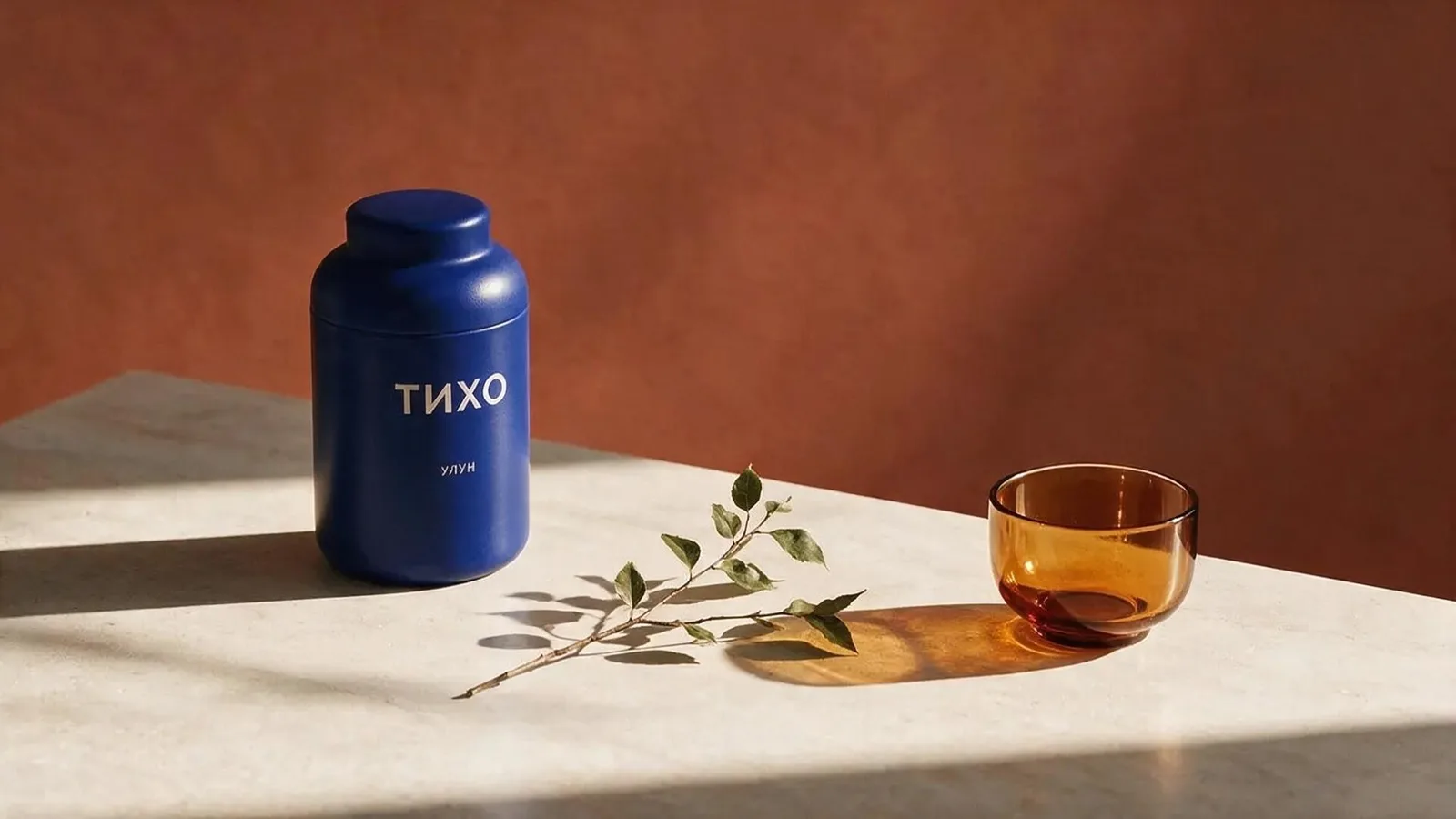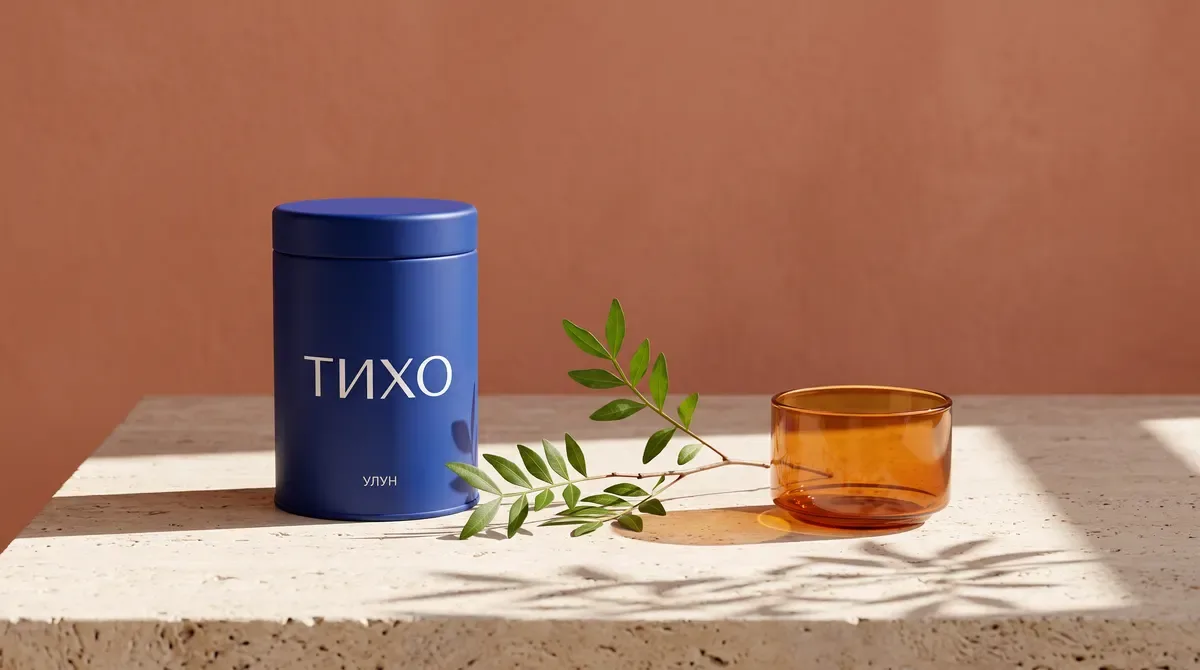
Представьте рекламную карточку чая: синяя банка, янтарная чашка, ветка на каменном столе. Такой кадр можно описать словами и получить в Seedream. Если у вас уже есть фотография настоящей упаковки, её можно загрузить и работать с ней.
Это две разные задачи. В первой модель придумывает внешний вид товара, во второй должна сохранить его. На этой разнице и построим знакомство с Seedream — семейством моделей ByteDance для изображений.
Сначала решим, что рисуем
Для новой картинки достаточно описания сцены. Вместо «стильная реклама чая» задайте предметы и их расположение: банка слева, чашка справа, ветка между ними. Добавьте свет и фон — например, солнечный луч сбоку и терракотовую стену.
Чем важнее деталь, тем прямее о ней стоит сказать. Если на этикетке нужны только два слова, напишите их в кавычках. Если справа будет заголовок, попросите оставить свободное место.
Если картинка уже есть
Готовое фото удобно использовать для замены фона, одежды или материала. При этом не нужно описывать всё изображение заново: достаточно назвать изменение и то, что должно остаться.
Например: «Поставь эту банку на светлый каменный стол. Сохрани её форму, крышку и этикетку». Нескольким исходникам можно дать разные роли: с одного взять товар, с другого — окружение.
Чем отличаются версии Seedream
В Ubicomb есть Seedream 4.5, 5.0 Flash и 5.0 Pro. Flash подходит для быстрого поиска вариантов, а Pro интересна при доработке готового изображения и работе с несколькими исходниками. Если начали серию в 4.5 и её вид вас устраивает, продолжайте в той же модели.
Отдельно у ByteDance есть Lite — с акцентом на схемы, задания с условиями и поиск информации. О ней рассказываем в разборе Seedream Lite. Flash и Lite — разные модели.
Пробуем предметный кадр
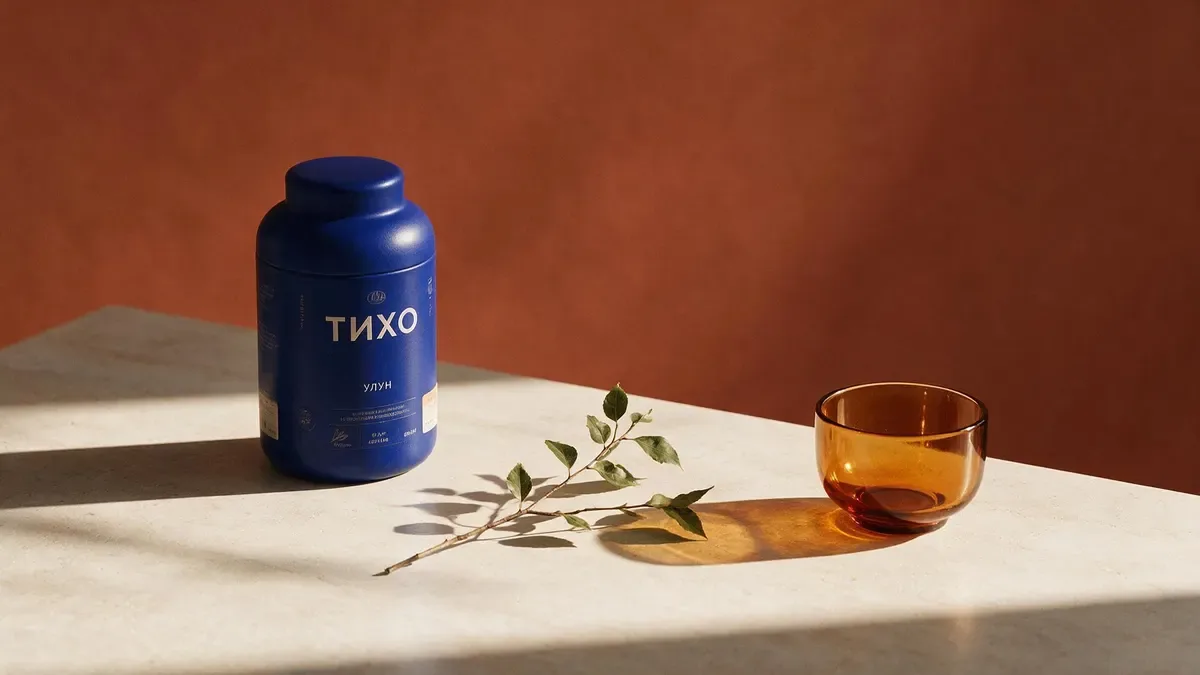
Для нашего примера мы выбрали Seedream 5.0 Pro. Попросили ровно три предмета: синюю банку, янтарную чашку и зелёную ветку. На банке — «ТИХО», ниже — «УЛУН». Фон терракотовый, свет солнечный.
Расположение предметов получилось близким к запросу, но на упаковке появились дополнительные мелкие надписи и значки. Это хороший пример того, почему первый результат иногда требует короткой правки.
Исправляем только этикетку
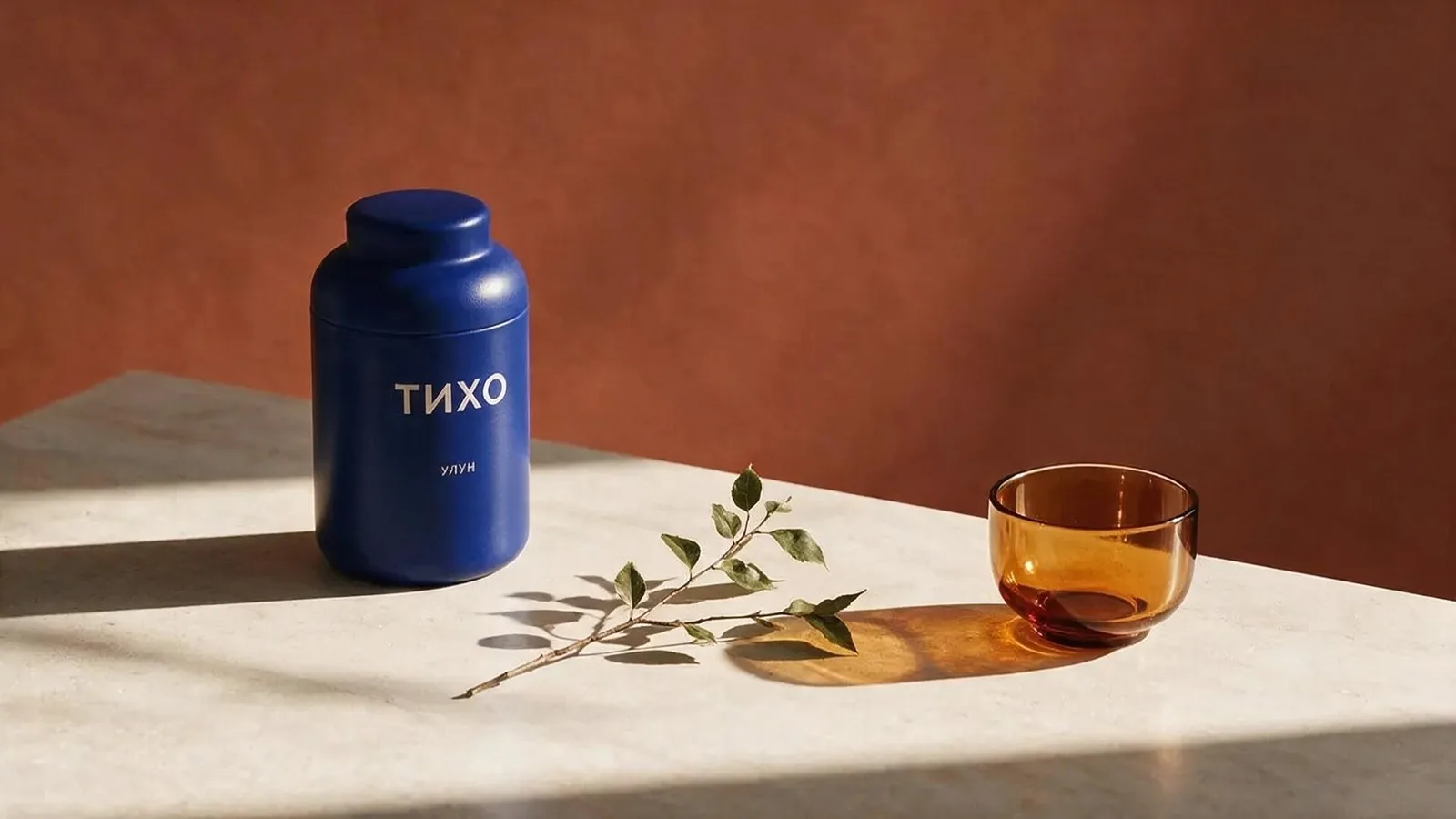
Мы загрузили получившийся кадр обратно и попросили убрать с банки всё, кроме двух заданных слов. Отдельно указали: не менять крышку, форму банки, чашку, ветку и освещение.
Pro очистила этикетку, сохранив общую сцену. Полный запрос и оба изображения есть в разборе Seedream Pro. Если после правки нужно изменить ещё и фон, лучше сделать это следующим шагом: так легче понять, на каком этапе появилась нежелательная перемена.
Как продолжить серию
Когда один кадр готов, на его основе можно сделать серию: та же банка на кухонном столе, у окна или на витрине. Используйте фотографию товара и удачный образец, чтобы не придумывать упаковку заново в каждой сцене.
Подготовку серии показываем в гайде по пакетной генерации. А одинаковое задание для двух моделей — в сравнении Seedream и Nano Banana. Если хотите оживить готовый кадр, вам уже понадобится Seedance: она работает с видео.