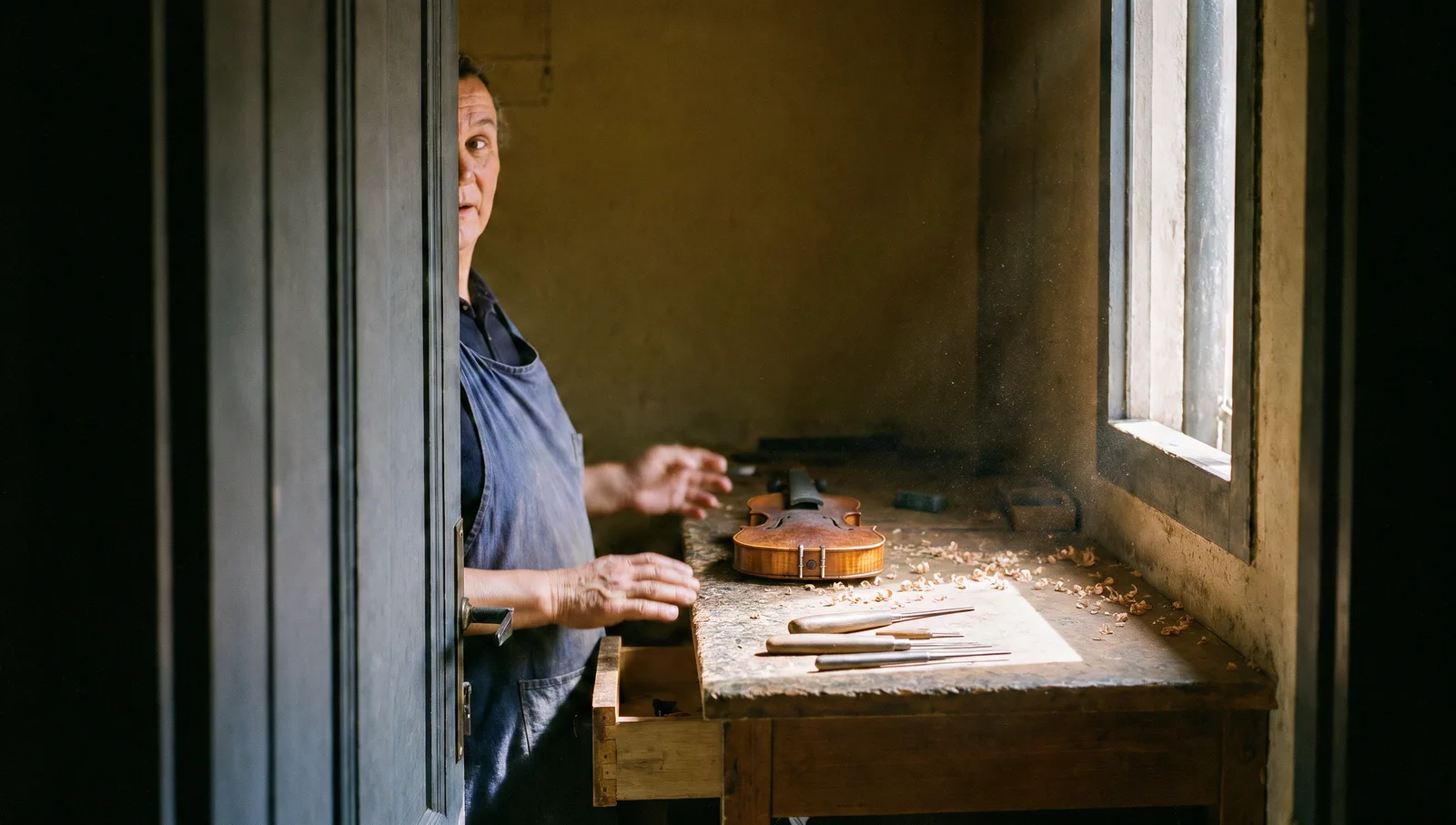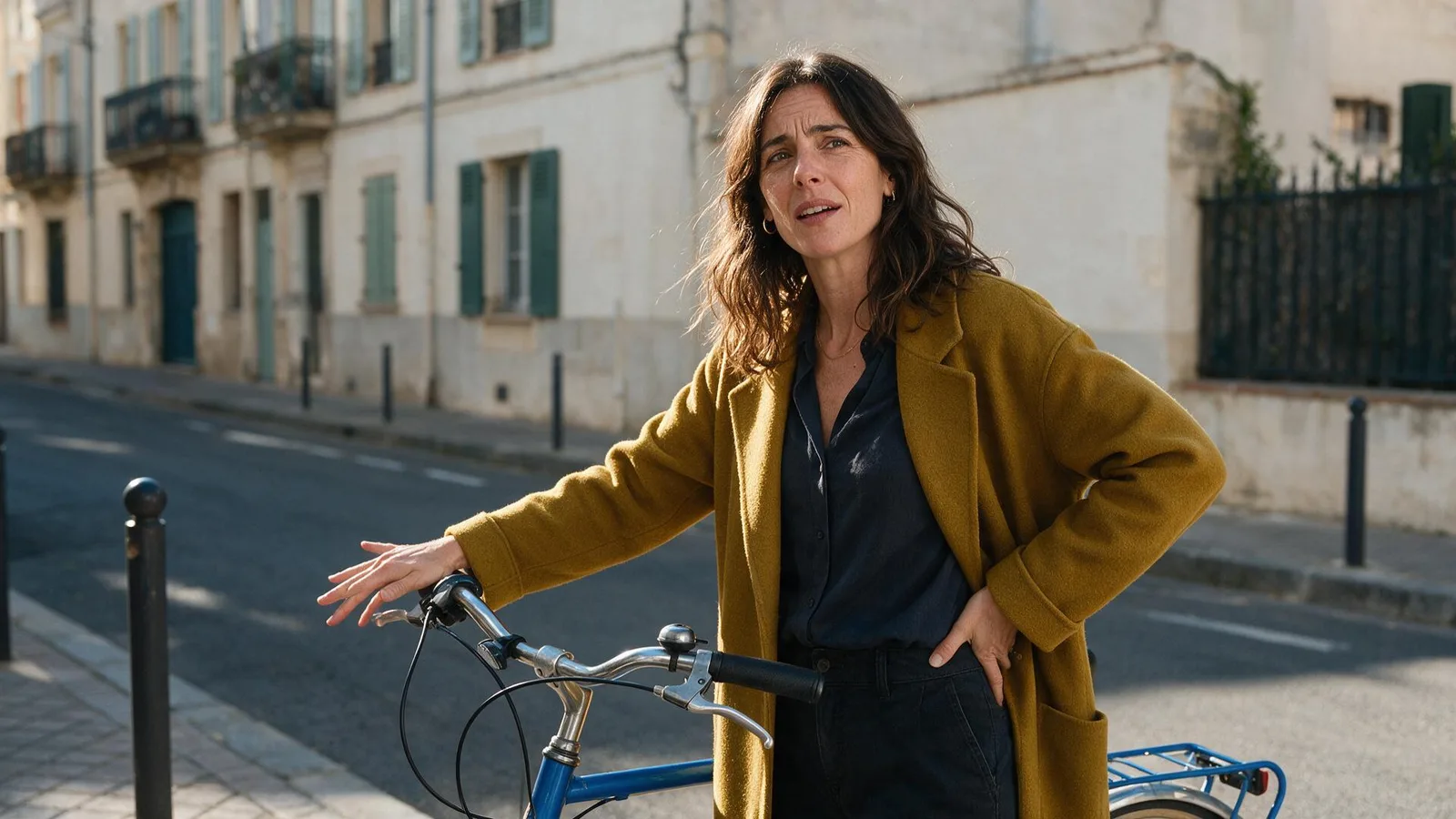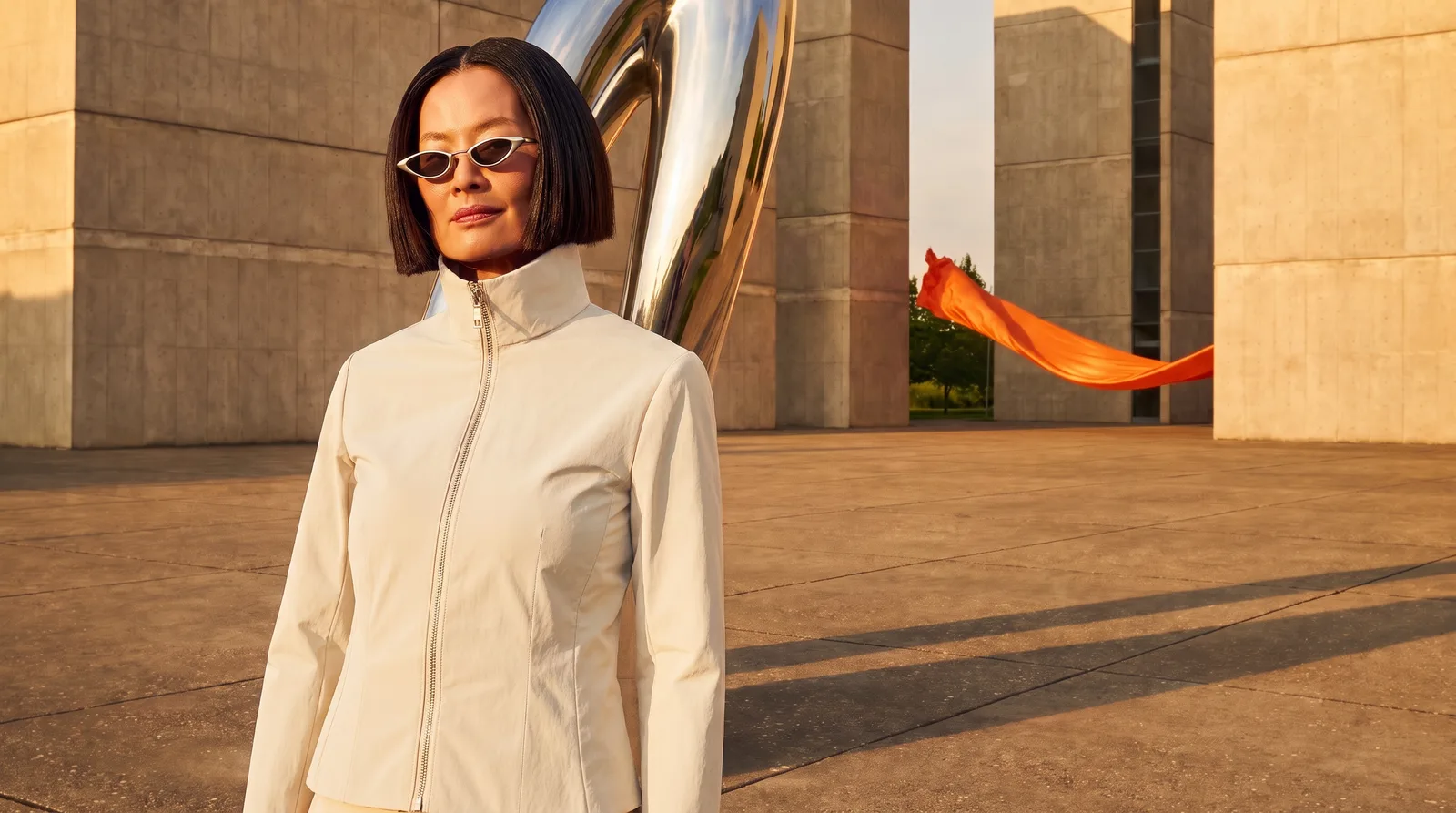
Картинка хорошо выглядит в превью, но в макете её приходится обрезать, подгонять по цвету и освобождать место для заголовка. С Recraft полезно начинать именно с будущего применения: обложка, постер, набор иконок или иллюстрация для сайта.
Модель поможет найти образ и композицию. А выбранный вариант Recraft определит, в каком виде с результатом можно работать дальше.
Что вы хотите унести в макет
Для обложки достаточно качественного изображения. Для знака, который будут менять и масштабировать, удобнее вектор. Для серии иллюстраций важны одинаковые цвета, толщина линий и характер форм.
Выберите задачу до генерации. Тогда «красивая картинка» превратится в более точный бриф: например, плоская иллюстрация в двух цветах со свободным полем справа.
Чем интересна V4.1
В V4.1 Recraft уделяет внимание композиции, цвету и визуальному характеру. В примерах разработчика встречаются фотография, иллюстрация и необычная типографика.
Для дизайнера это возможность искать не только предмет в кадре, но и способ его показать. Часы отдельно на постаменте и часы на руке рассказывают разные истории, даже если товар один.
Как выбрать вариант модели
Для художественного постера можно дать модели больше свободы. Для каталога нужны спокойный фон, понятный масштаб и похожее расположение вещей. Для иконок — простые формы, которые читаются в небольшом размере.
Не пытайтесь решить эти задачи одним запросом «профессиональный дизайн». Назовите формат, главные элементы и то, где изображение будет использоваться.
Pro, Utility, Vector и Flash
Pro связан с разрешением и детализацией. Utility — со сдержанной предметной подачей. Vector — с векторным файлом. Flash рассчитан на быстрый поиск вариантов.
Эти названия встречаются в разных сочетаниях у Recraft. В Ubicomb есть V4 и V4.1 Pro: здесь можно создавать изображения для дальнейшей работы в макете.
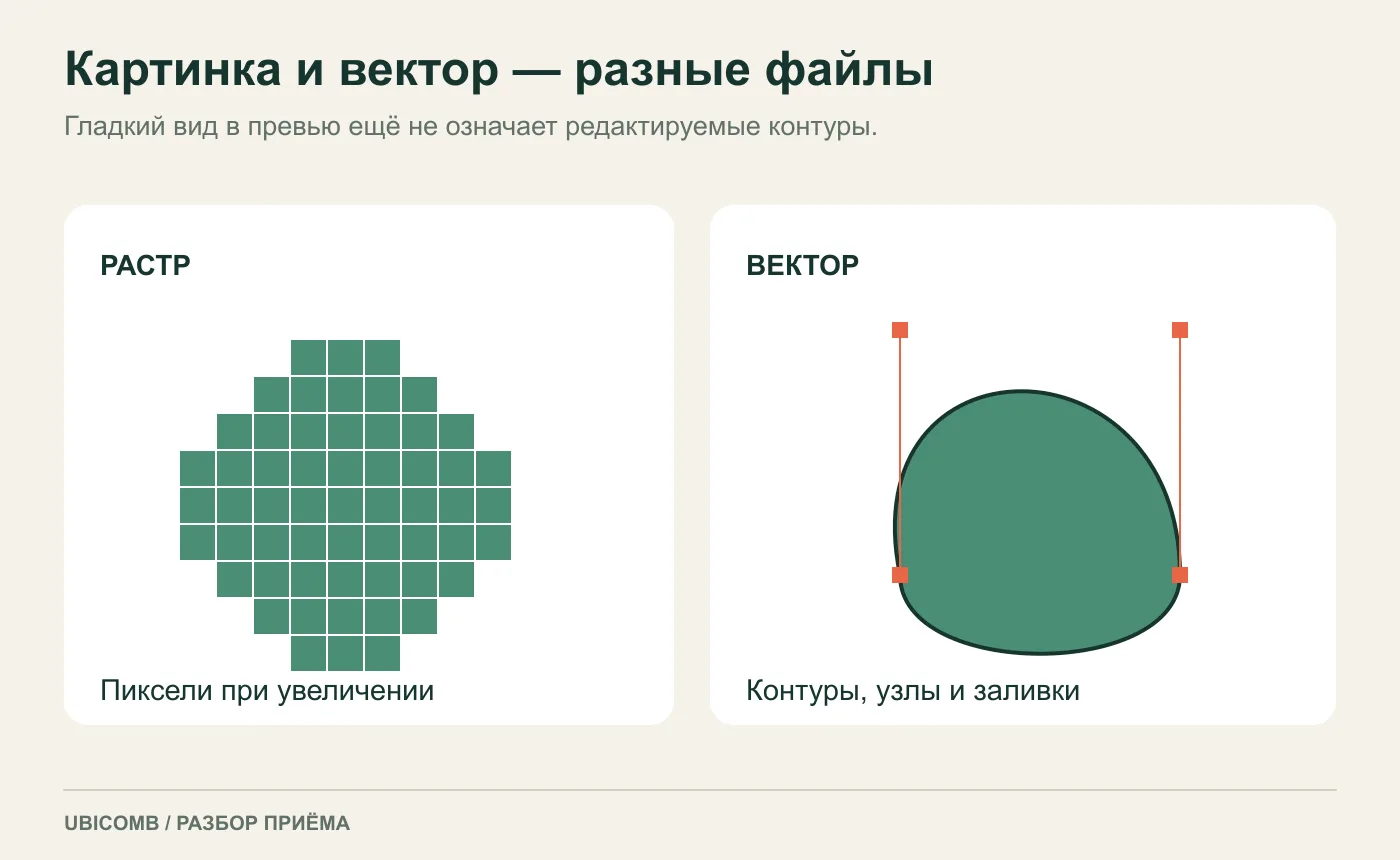
Когда нужен настоящий вектор
Ровные контуры ещё не делают файл векторным. PNG остаётся набором пикселей, даже если картинка выглядит как плоский знак.
Для настоящего вектора выбирают Vector-варианты Recraft. В редакторе такой результат можно разбирать на контуры и менять заливки. Если вы работаете в обычной V4.1 Pro, планируйте растровое изображение.
Как работать с надписями
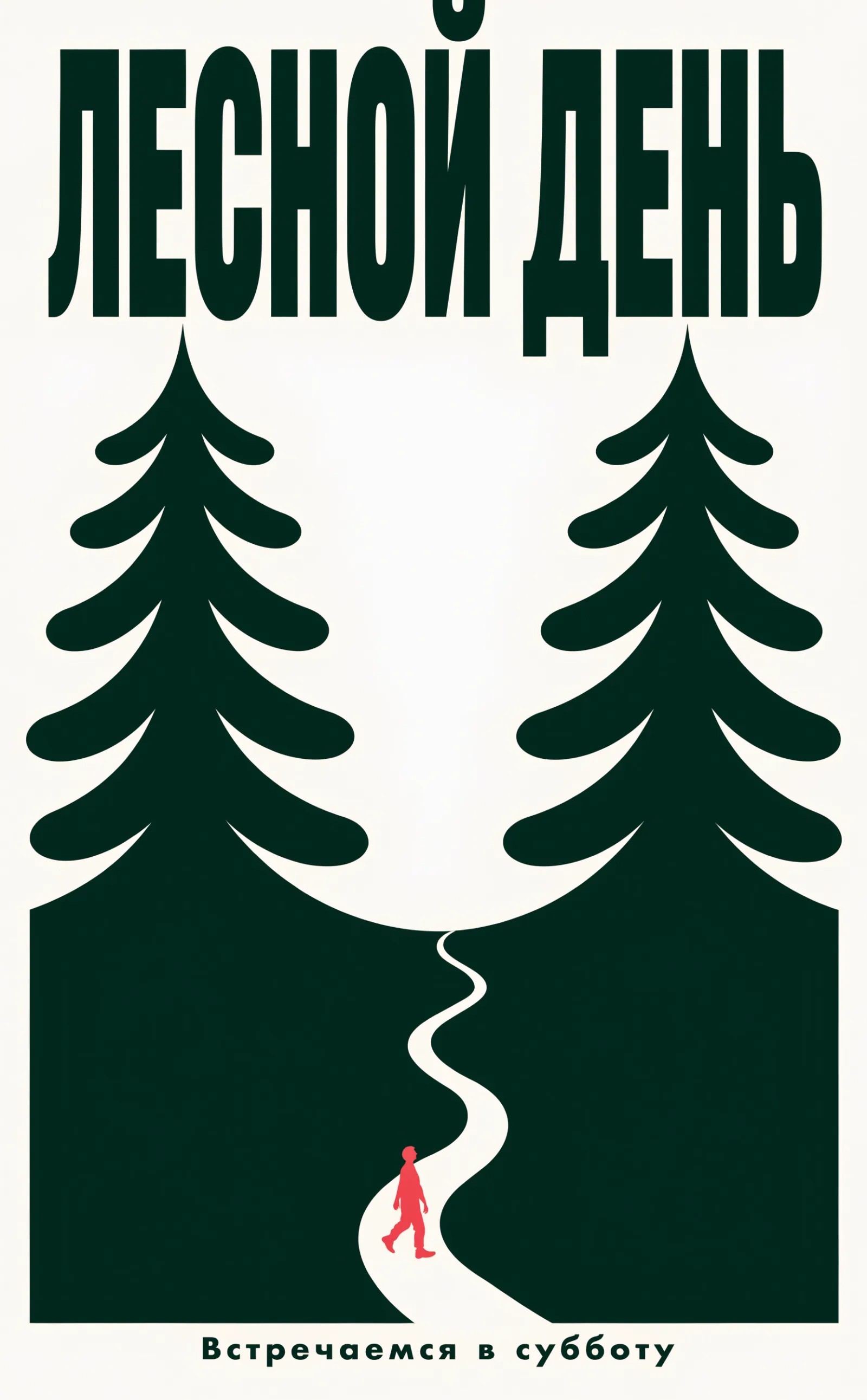
Заголовок может стать частью самой иллюстрации: например, буквы из дерева или растений. Но дату, цену и адрес удобнее набрать отдельно, если они будут меняться.
Для плаката сначала определите, что зритель должен заметить первым. Крупный заголовок и декоративное слово внутри иллюстрации требуют разного расположения остальных элементов.
Пример брифа для иллюстрации
Попробуйте иллюстрацию для доставки растений: «Курьер держит коробку с одним цветком. Плоские крупные формы, тёмно-зелёный и кремовый, маленький коралловый акцент. Герой слева, справа свободное место под заголовок».
Если нужен набор картинок, сначала выберите одну как образец. Затем повторяйте её палитру и характер фигур. Подготовка такой серии разобрана в отдельном гайде.

Подготовка к вёрстке
Посмотрите изображение в размере будущей карточки или плаката. Мелкие ветви, тонкие линии и буквы могут хорошо выглядеть на большом превью, но потеряться после уменьшения.
Затем добавьте текст и проверьте отступы. Если нужно исправить готовую сцену — например, заменить материал или убрать деталь, — пригодятся локальные правки в Seedream Pro.