Для оживления портрета достаточно небольшого движения: человек поворачивает голову, волосы колышутся на ветру. Разговор двух героев в кафе требует больше подготовки — нужно задать внешность обоих, их места за столом и порядок реплик.
В Grok Imagine выбор версии зависит от такой задачи. Начнём с простого портрета, а затем разберём работу с несколькими исходниками.
Картинка и её анимация
Grok Image создаёт изображения, Grok Imagine — видео. Если готового портрета ещё нет, сначала можно подобрать его в генераторе изображений. Для анимации используйте уже выбранный кадр.
В видеопромпте опишите движение, а не внешность заново: «Человек медленно поворачивает голову к окну. Волосы слегка колышутся. Камера неподвижна».
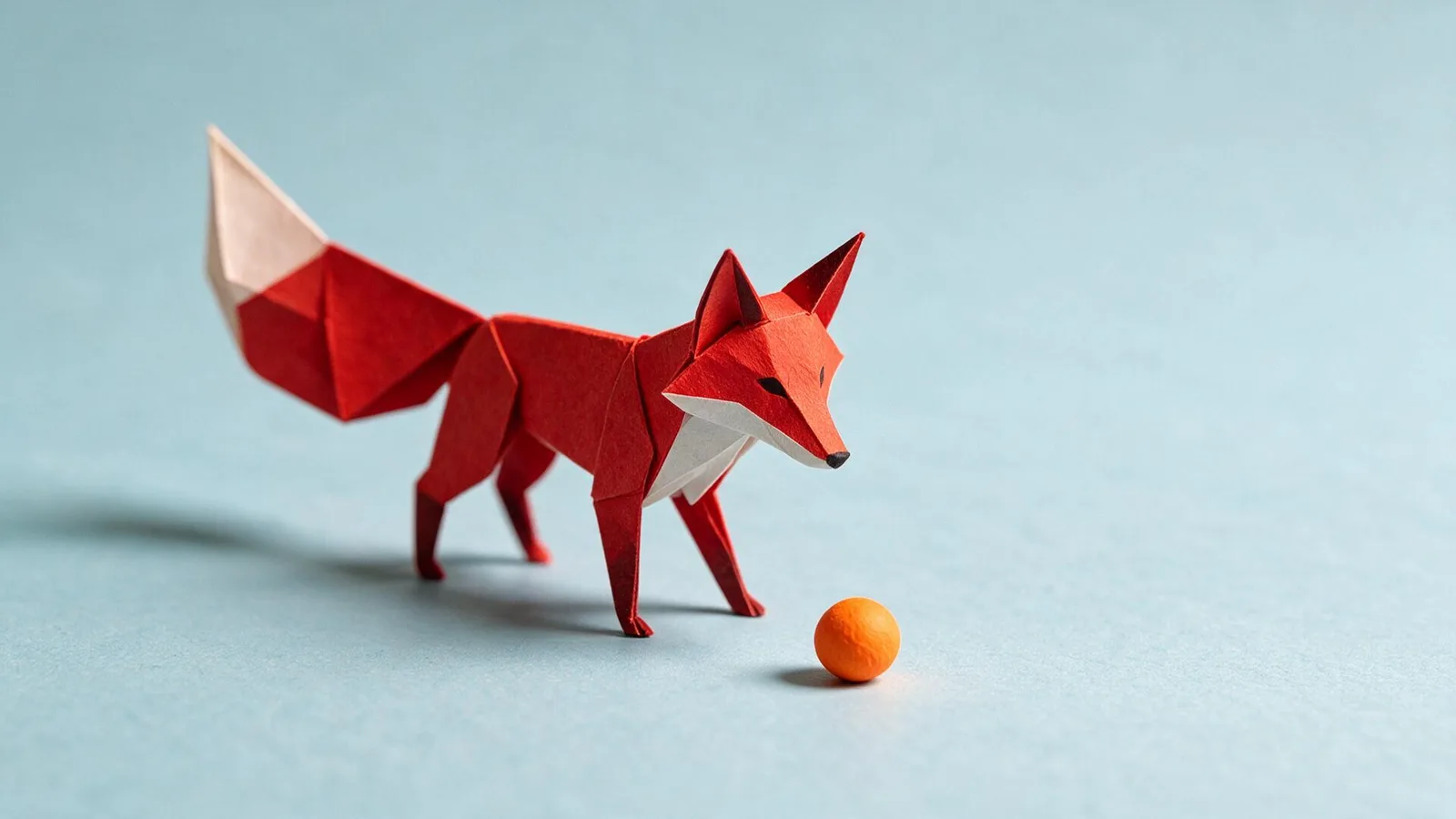
Для примера мы оживили бумажную лису в Grok Imagine 1.5. Попросили её наклониться, коснуться носом мяча и слегка толкнуть его вправо. Камеру оставили неподвижной, а бумажную фактуру отдельно закрепили в запросе.
В результате лиса наклоняется к мячу, затем тот откатывается вправо. На последовательных кадрах видно, что движение связано с касанием, а сгибы бумаги остаются частью образа. В конце стоит ещё проверить, не изменились ли лапы и край хвоста.
Когда начать с Lite
Grok Imagine 1.5 Lite подходит для первой пробы с одним готовым кадром. Попросите одно движение и посмотрите, сохранились ли лицо, одежда и фон.
У Lite вывод 1080p получается увеличением из 720p. Для небольшой публикации результат стоит оценивать в её реальном размере: важнее, чтобы движение выглядело естественно и детали не распадались.
Когда пригодится Imagine 1.5
Полная Imagine 1.5 поддерживает нативный вывод 1080p и дополнительные способы задать сцену — референсы и опорные кадры. Они полезны, если одного исходного изображения недостаточно.
Например, у вас есть отдельные портреты двух героев и фотография кафе. Из этих материалов нужно собрать сцену, а не просто оживить готовую композицию.

Как распределить роли референсов
В задании объясните, для чего нужно каждое изображение: первый портрет задаёт героя слева, второй — героиню справа, третье фото — столик у окна. Затем опишите действие и камеру.
«Двое сидят за столом у дождливого окна. Герой слева произносит короткую реплику, героиня слушает и улыбается. Средний план, камера остаётся на месте». Сложную смену ракурсов лучше добавить после того, как сцена с двумя участниками станет понятной.
Зачем нужны опорные кадры
Опорные кадры задают состояния, через которые должна пройти сцена. Например, один и тот же сад летом и зимой. Между ними можно попробовать получить переход во времени.
Сначала решите, нужен ли именно плавный переход. Для рекламного сюжета смена двух планов в монтаже иногда понятнее, чем превращение одного предмета в другой.
Как продолжить готовый ролик
В Ubicomb продление вынесено в отдельный режим «Grok — продлить видео». Используйте его, когда уже есть удачный эпизод и нужно продолжить действие.
Задайте следующий небольшой момент: герой заканчивает поворот, камера ещё немного приближается, движение постепенно останавливается. Затем посмотрите на стык — там особенно заметны скачки позы и света.
Первая попытка в Ubicomb
Откройте генератор видео, выберите Grok Imagine 1.5 или Lite и подготовьте первый кадр. Для начала оставьте одно движение и спокойную камеру.
В гайде по Nano Banana рассказываем о подготовке портрета с сохранением внешности. Если сцена строится вокруг речи и окружающих звуков, пригодится также материал о Veo.