На первом изображении нравится свет, но не тот цвет упаковки. На втором цвет исправлен, зато банка стала шире и переместилась к краю. Знакомая проблема: вместе с нужной правкой модель пересобирает часть кадра.
В GPT Image удобнее двигаться небольшими шагами. Сначала выбрать композицию, затем поправить товар и надписи. Покажем, как составить такое задание на примере банки чая.
С чего начать в GPT Image
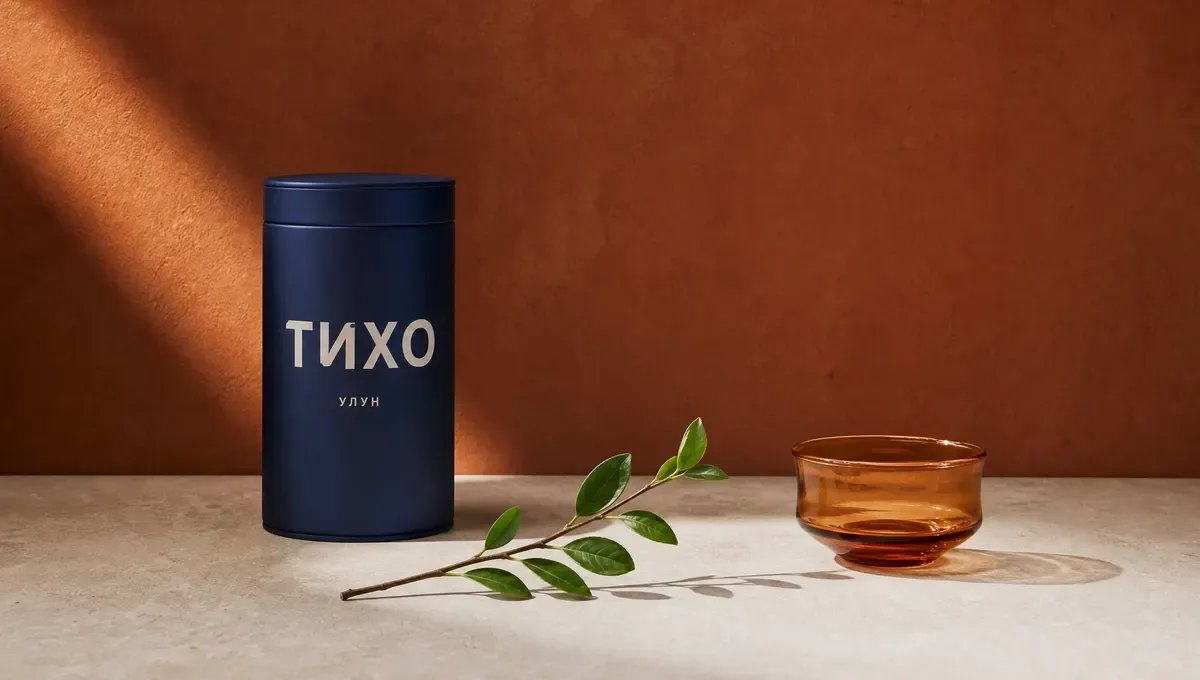
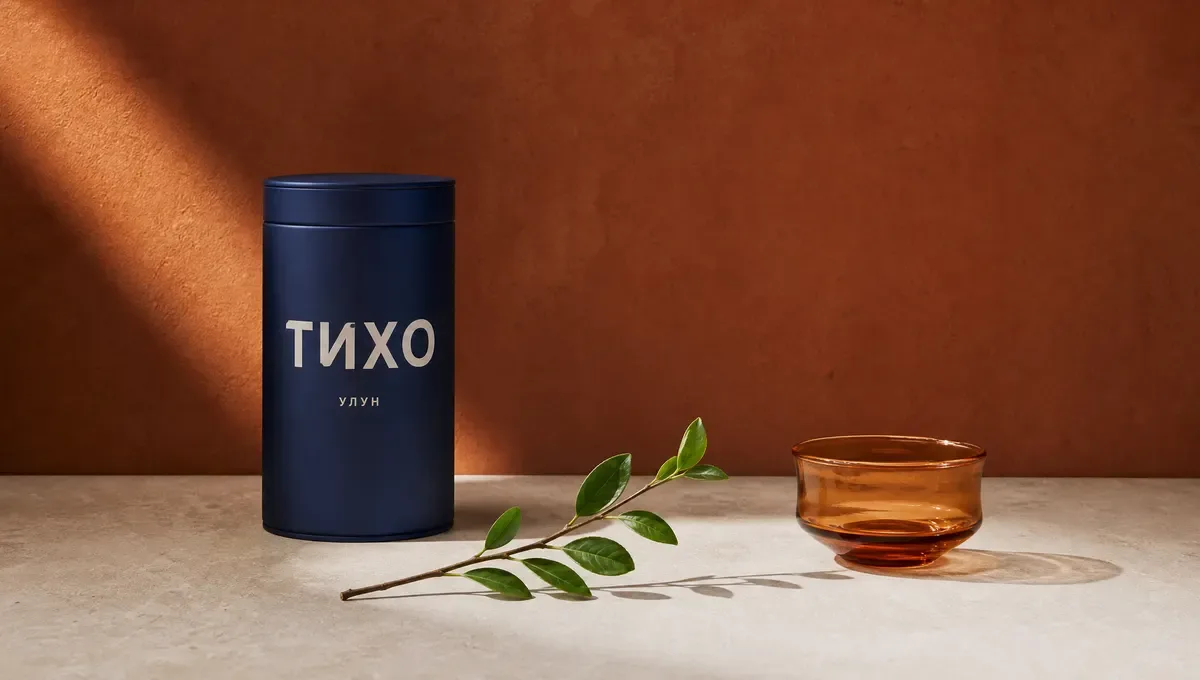
Для примера мы использовали GPT Image 2 в Ubicomb. Задали три предмета: синюю банку, чашку янтарного чая и зелёную ветку. Фон — красный, свет — направленный солнечный. На банке нужны только два слова: «ТИХО» и «УЛУН».
Такой короткий бриф удобно оценивать: все ли предметы на месте, хорошо ли отделяются друг от друга, читается ли упаковка. Сравнивать варианты проще, когда заранее понятно, что мы от них хотим.
Сначала композиция
Представьте, где будет стоять картинка. Для баннера с заголовком нужно оставить свободное поле. Для карточки товара важнее показать саму банку крупно и не закрыть название веткой.
В запросе укажите расположение: «Банка в левой половине, чашка справа чуть ниже, ветка позади. Верхняя треть фона свободна». В нашем результате GPT Image 2 сделал высокую прямую банку и достаточно сдержанную композицию.
Как задать надпись на упаковке
Короткую надпись задавайте дословно, в кавычках. Отдельно напишите, где она находится: «На передней стороне банки крупное слово “ТИХО”, под ним меньшим размером “УЛУН”. Других надписей нет».
В нашем примере оба слова получились правильно. Это удачный результат конкретной генерации: для следующей упаковки надпись всё равно нужно прочитать целиком, особенно если в ней есть мелкий состав, цифры или адрес.
Меняем одну деталь
Загрузите выбранное изображение и попросите одну замену: «Измени цвет банки с синего на тёмно-зелёный. Сохрани её форму, крышку, надписи, чашку, ветку, фон и свет».
Сравните не только цвет. У банки должны остаться те же пропорции, а текст — то же написание. Если изменился важный элемент, лучше вернуться к исходнику и уточнить правку, чем продолжать редактирование уже испорченного варианта.
Расширение фона под другой формат делайте следующим шагом: «Добавь свободное пространство справа. Сохрани предметы и их взаимное расположение». Так изменение цвета и новая компоновка не смешаются в одной задаче.
Готовим изображение к публикации
Посмотрите на изображение в том размере, в котором его увидит читатель. Крупное слово на этикетке может читаться отлично, а маленькое — исчезнуть после уменьшения. В таком случае стоит увеличить надпись или убрать лишние детали вокруг неё.
Для упаковки реального товара точный состав, штрихкод и фирменный знак лучше собрать из утверждённых элементов в редакторе. Генерация пригодится для света, окружения и поиска подачи, а готовый макет останется удобным для дальнейших изменений.