Раздел «Изображения» — главное место, где рождаются картинки. Схема простая: пишете промпт, при желании прикрепляете референсы, выбираете модель — и запускаете. Цена зависит от модели, качества и размера и видна на кнопке до запуска, а как устроены списания — читайте в статье про токены.
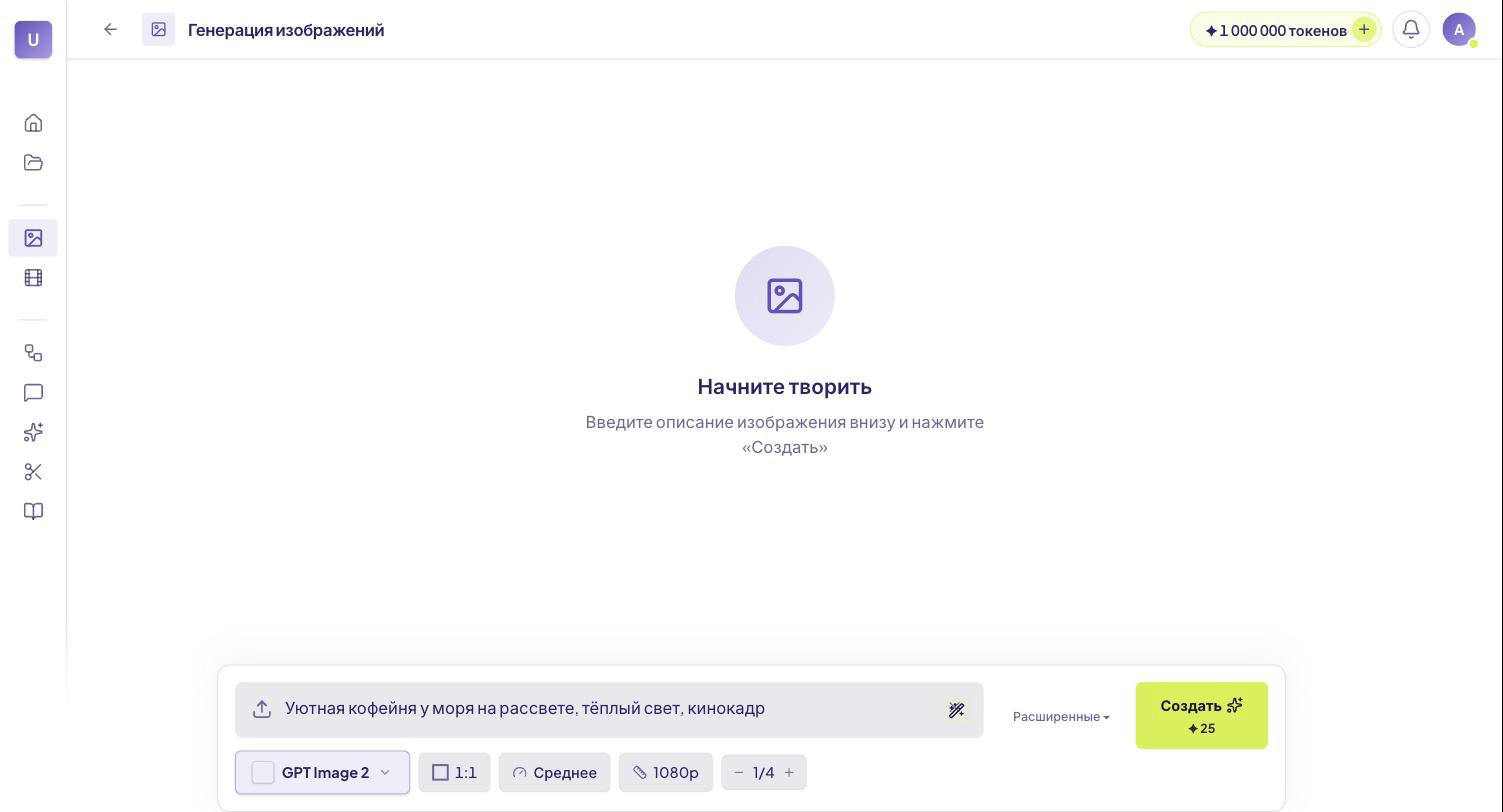
Промпт, модель и формат
В списке моделей — больше десятка вариантов: GPT Image 2 и GPT Image 2.5, Nano Banana 2 и Nano Banana Pro, Grok Image 2.0, Seedream 4.5 и Seedream 5.0 Flash, Ideogram 4.5, Recraft V4 и V4.1 Pro, Krea 2 Large, FLUX 3 Image, а также локальная Bonsai Image 4B, которая работает прямо в браузере и стоит 0 токенов. Чем модели отличаются друг от друга — в обзоре моделей изображений.
У каждой модели свой набор соотношений сторон: 1:1, 16:9, 9:16, 4:3 и другие; часть моделей умеет 4K, а GPT Image 2 поддерживает вплоть до 21:9 и произвольный формат. Если промпт не клеится, нажмите «Улучшить промпт с помощью AI» — про эту карточку и подборку идей с Pinterest рассказывает статья Улучшение промпта и Pinterest.
Референсы
Референсы можно перетащить прямо в окно — несколько картинок сразу. Фото с iPhone (HEIC) и большие файлы тоже подходят — они подготовятся к работе автоматически. Клик по превью референса открывает редактор: обрезка, перерисовка области по маске и пометки кистью — подробности в статье про редактирование изображений, а всё о загрузках — в статье про референсы.
Режим «Несколько моделей»
Не знаете, какую модель выбрать? Вверху списка моделей переключитесь на «Несколько моделей» и отметьте от 2 до 4 моделей: один промпт уйдёт в каждую параллельно, а результаты соберутся в общую папку — честное сравнение бок о бок (особые настройки отдельных моделей при этом скрыты). Цена — сумма цен отмеченных моделей, она видна внизу списка и на кнопке «Создать».
| Режим | Что происходит |
|---|---|
| Одна модель | Один результат, все настройки модели доступны |
| «Несколько моделей» | 2–4 модели на ваш выбор параллельно, сравнение в общей папке |
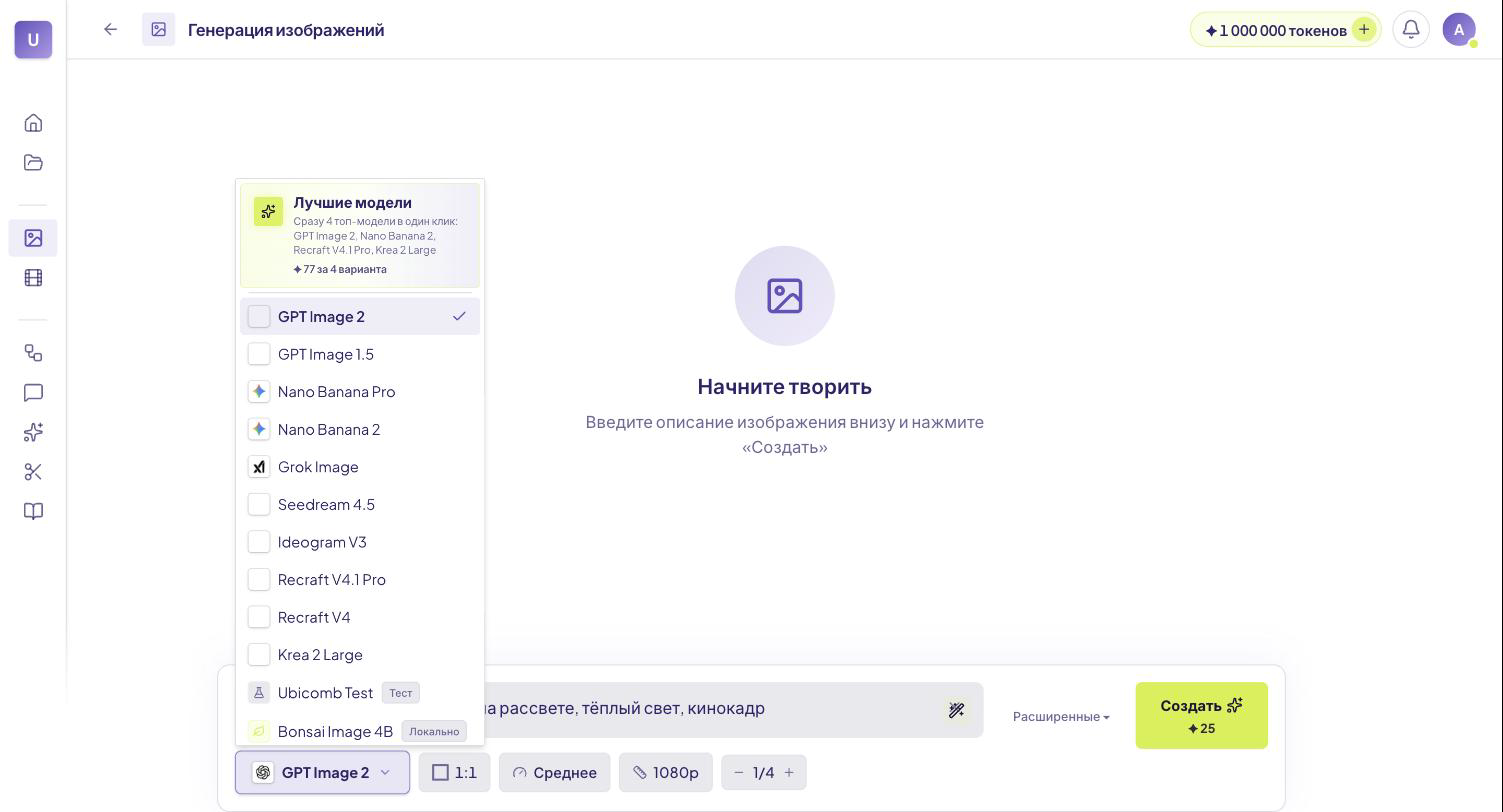
Совет. Начинайте новую задачу со сравнения: за один запуск станет ясно, какая модель лучше чувствует вашу тему, — дальше работайте с ней.
Проекты, @-упоминания и порядок в результатах
Окно выбора проекта привязывает генерации к проекту: они сразу подшиваются в его корень, а заметки и референсы проекта учитываются автоматически — как это устроено, смотрите в статье о проектах. В промпте работают @-упоминания: «@Имя» подставляет героя, товар или локацию проекта вместе с их референсами, а «@style» применяет Стиль-ДНК проекта. При пустом промпте появляется подсказка «…в стиле @Проект».
Готовые плитки можно выделять по несколько штук, лайкать сердечком и перетаскивать прямо в сайдбар — откроется панель «Подшить в проект» с деревом папок.
Совет. Лайкайте удачные результаты сразу: в проекте они автоматически соберутся в папке «Избранное».